استكشف مجموعتنا

تصفح من خلال معرضنا للفوالب التي تم إعدادها بخبرة لإيجاد أفضل ما يناسب احتياجاتك.

‏إظهار الرسائل ذات التسميات اضافات بلوجر. إظهار كافة الرسائل

إضافة صفحة تحميل لمدونات بلوجر النسخة الثانية

اضافات بلوجر

إضافة صفحة تحميل لمدونات بلوجر النسخة الثانية

إضافة صفحة تحميل لمدونات بلوجر النسخة الثانية

السلام عليكم ومرحبا بكم 

اقدم لكم صفحة تحميل لمدونات بلوجر  عليها مميزات كثيرة وجميلة ويمكنك التحكم بها بكل سهولة وتركيبها اسهل


اولا يمكنك معاينة الاضافة من هنا

  • شرح التركيب


  •  تفتح صفحة جديدة وتضع الكود التالي عليها 


  • الان لديك تعديل بسيط فقط وهوا الذهاب الى هذا الموقع للحصول على مفتاح خاص بموقعك للكابتشا

رابط الموقع من هنا


  • تضيف رابط موقعك وتختار نظام الحماية الذي تريده


  • عندا حصولك على مفتاح موقعك ضعه على الكود الذي حملته من قبل
  • تحديدا هنا data-key
  • لتغيير عداد التحميل غيير data-wait="15"
  • لإيقاف حذف المسار اجعل data-path="true" الى data-path="false"
  • اذا اردت حذف الكابتشا نهائيا احذف من الكود هذا الجزى data-key=""  حتى يصبح الكود هكذا
  • <div class="download-abdoutech" data-wait="15"  data-path="true"></div>

إذا اجبتك اضافة اليوم لا تنسى الاشتراك في المدونة لكي تتوصل بلك جديد

انشاء صفحة فهرس احترافية

اضافات بلوجر
شروحات

انشاء صفحة فهرس احترافية

اضافة اداة اقوال العلماء

اضافات بلوجر
شروحات

اضافة اداة اقوال العلماء

طريقة اضافة اداة لعرض افضل القوالب في مدونتك

اضافات بلوجر


طريقة اضافة اداة لعرض افضل القوالب في مدونتك

شرح طريقة إضافة أداة أحدث أو آخر المواضيع متحركة ومنزلقة بشكل جديد وجذاب مع مصغرات الصور على مدونات الblogger

اضافات بلوجر
شروحات

شرح طريقة إضافة أداة أحدث أو آخر المواضيع متحركة ومنزلقة بشكل جديد وجذاب مع مصغرات الصور على مدونات الblogger

درس اليوم  سبق وأن شرحته و هو شرح كيفية إضافة آخر المواضيع على الblogger مع مصغرات الصور بشكل متحرك رائع – بتقنية jQuery، وذلك بعد أن تلقيت عدد مهم من طلبات الزوار حول هذه الأداة
و كَوْن أن الكود الخاص بها في الموضوع السابق لم يعد يشتغل عند معظم المدونين.
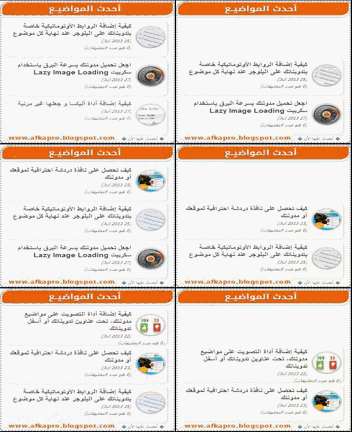
و كما هو معلوم فأداة أحدث المواضيع تساهم بشكل كبير على إبقاء الزائر لأطول مدة ممكنة في تصفح مدونتك، حيث يتم عرض المواضيع بطريقة متحركة و منزلقة بشكل جديد وجذاب مع مصغرات الصور، يمكن ملاحظة مثال حي لهذه الإضافة على هذه المدونة مدونة أفكار Pro، أو على الصورة المتحركة أسفله.
شرح طريقة إضافة أداة أحدث أو آخر المواضيع متحركة ومنزلقة بشكل جديد وجذاب مع مصغرات الصور على مدونات الblogger

لنشرع الآن في تركيب هذه الإضافة على مدونة البلوجر 

1- قم بالدخول على تصميم القالب ثم اضغط على إضافة أداة واختر HTML/JavaScript.
2- ثم قم بنسخ الكود التالي ولصقه بالمكان المخصص بكود HTML/JavaScript

<style type=”text/css” media=”screen”>
<!–
/*
* Recent Post with Spy effect for blogger.com
* Widget Bloggerized By – Rachid El Mokhtari
* URL –  http://www.afkarpro.blogspot.com
* === Scrolling Recent Posts Widget By AfkarPro == */#afkarpro-widget {
overflow: hidden; margin-top: 5px; padding: 0px 0px; height: 285px;
}
#afkarpro-widget ul {
width: 310px; overflow: hidden; list-style-type: none; padding: 0px 0px; margin: 0px 0px;
}
#afkarpro-widget li {
float: none; height: 80px; list-style-type: none; margin: 0 0 5px; overflow: hidden; width: 288px; border-bottom: 2px dotted #DDDDDD; border-radius: 10px 10px 10px 10px; border-right: 2px solid #DDDDDD; padding: 5px;
}
#afkarpro-widget li:hover {
border-bottom: 2px dotted #E3671F; border-right: 2px solid #E3671F;
}
#afkarpro-widget li a {
text-decoration: none; color: #4B545B; font-size: 15px; height: 18px; overflow: hidden; margin: 0px 0px; padding: 0px 0px 2px 0px;
}
#afkarpro-widget li a:hover {
color: #e3671f;
}
#afkarpro-widget img {
float: right; margin-top: 10px; margin-right: 0px; background: #EFEFEF; border: 0; margin-left: 10px;
}
#afkarpro-widget img {
-webkit-transition: all 0.5s ease; -moz-transition: all 0.5s ease; transition: all 0.5s ease; padding: 1px; background: #eee; background: -webkit-gradient(linear, left top, left bottom, from(#eee), color-stop(0.5, #ddd), color-stop(0.5, #c0c0c0), to(#aaa));  background: -moz-linear-gradient(top, #eee, #ddd 50%, #c0c0c0 50%, #aaa); -webkit-border-radius: 30px; -moz-border-radius: 30px; border-radius: 30px; -webkit-box-shadow: 0 0 3px rgba(0,0,0,.7); -moz-box-shadow: 0 0 3px rgba(0,0,0,.7); box-shadow: 0 0 3px rgba(0,0,0,.7);
}
#afkarpro-widget img:hover {
-moz-transform: scale(1.1) rotate(-350deg); -webkit-transform: scale(1.1) rotate(-350deg); -o-transform: scale(1.1) rotate(-350deg); -ms-transform: scale(1.1) rotate(-350deg); transform: scale(1.1) rotate(-350deg); -webkit-box-shadow: 0 0 10px #e3671f, inset 0 0 5px rgba(255,255,255,1); -moz-box-shadow: 0 0 10px #e3671f, inset 0 0 5px rgba(255,255,255,1); box-shadow: 0 0 10px #e3671f, 0 0 5px #FFFFFF inset;
}
.spydate {
overflow: hidden; font-size: 10px; color: #0284C2; padding: 2px 0px; margin: 1px 0px 0px 0px; height: 15px; font-family: Tahoma,Arial,verdana, sans-serif;
}
.spycomment {
overflow: hidden; font-family: Tahoma,Arial,verdana, sans-serif; font-size: 10px; color: #262B2F; padding: 0px 0px; margin: 0px 0px;
}
#mashable a:hover{
color: #e3671f;
}
/* ========== Scrolling Recent Posts Widget By AfkarPro ======== */
–>
</style>
<script language=’JavaScript’>
imgr = new Array();
imgr[0] = “https://blogger.googleusercontent.com/img/b/R29vZ2xl/AVvXsEgnD0hyhzu2verrnMqdVifZmu1AzTSebiqDZtyjvKZov0VGVDMPN82aZhsj_EzkpSNoVKqHBlOxZ3tq7U6-Kml1DZSk8KjRakVOVM0QboR3gkygt4__IyImKGcfZld5W62DwNVnSVauOUT0/s1600/No-Thumbnail+-+afkarpro.blogspot.com.png”;
imgr[1] = “https://blogger.googleusercontent.com/img/b/R29vZ2xl/AVvXsEgnD0hyhzu2verrnMqdVifZmu1AzTSebiqDZtyjvKZov0VGVDMPN82aZhsj_EzkpSNoVKqHBlOxZ3tq7U6-Kml1DZSk8KjRakVOVM0QboR3gkygt4__IyImKGcfZld5W62DwNVnSVauOUT0/s1600/No-Thumbnail+-+afkarpro.blogspot.com.png”;
imgr[2] = “https://blogger.googleusercontent.com/img/b/R29vZ2xl/AVvXsEgnD0hyhzu2verrnMqdVifZmu1AzTSebiqDZtyjvKZov0VGVDMPN82aZhsj_EzkpSNoVKqHBlOxZ3tq7U6-Kml1DZSk8KjRakVOVM0QboR3gkygt4__IyImKGcfZld5W62DwNVnSVauOUT0/s1600/No-Thumbnail+-+afkarpro.blogspot.com.png”;
imgr[3] = “https://blogger.googleusercontent.com/img/b/R29vZ2xl/AVvXsEgnD0hyhzu2verrnMqdVifZmu1AzTSebiqDZtyjvKZov0VGVDMPN82aZhsj_EzkpSNoVKqHBlOxZ3tq7U6-Kml1DZSk8KjRakVOVM0QboR3gkygt4__IyImKGcfZld5W62DwNVnSVauOUT0/s1600/No-Thumbnail+-+afkarpro.blogspot.com.png”;
imgr[4] = “https://blogger.googleusercontent.com/img/b/R29vZ2xl/AVvXsEgnD0hyhzu2verrnMqdVifZmu1AzTSebiqDZtyjvKZov0VGVDMPN82aZhsj_EzkpSNoVKqHBlOxZ3tq7U6-Kml1DZSk8KjRakVOVM0QboR3gkygt4__IyImKGcfZld5W62DwNVnSVauOUT0/s1600/No-Thumbnail+-+afkarpro.blogspot.com.png”;
showRandomImg = true;
boxwidth = 255;
cellspacing = 6;
borderColor = “#232c35”;
bgTD = “#000000”;
thumbwidth = 50;
thumbheight = 50;
fntsize = 15;
acolor = “#666″;
aBold = true;
icon = ” “;
text = “هو عدد التعليقات”;
showPostDate = true;
summaryPost = 40;
summaryFontsize = 10;
summaryColor = “#666″;
icon2 = ” “;
numposts = 15;
home_page = “http://www.xxxxxx.blogspot.com/“;
limitspy=3;
intervalspy=4000;
</script>
<div id=”afkarpro-widget”>
<script src=’http://yourjavascript.com/18159421223/recentposts-afkarpro-blogspot-com.js’ type=’text/javascript’></script>
</div>
<div arial=”arial” helvetica=”helvetica” id=”mashable” sans-serif=”sans-serif” style=”background: #fefefe; border-image: initial; border-top: 2px dotted #e9e9e9; border-bottom: 2px dotted #e9e9e9;font-size: 10px; padding: 1px 8px 1px 3px; text-align: right; border-radius:5px; margin-bottom:0px”>
<a href=”http://afkarpro.blogspot.com/2013/08/Animated-Scrolling-Recent-posts-for-Blogger-with-Thumbnails.html” target=”_blank”> Get it here </a>
</div>

3- قبل حفظ الإضافة قم ببعض التعديلات على الكود حسب رغبتك :

+ قم بتغيير مايلي : http://www.xxxxxx.blogspot.com برابط موقعك أو مدونتك.
+ var numposts = 15 : من هنا يمكنكم التحكم بعدد المواضيع بالتغيير من قيمتها.  
+ limitspy: 3 : من هنا يمكنك تعديل عدد المواضيع المعروضة بالتغيير من قيمتها.
+ showPostDate = true : من هنا يمكنك إظهار أو إخفاء تواريخ المواضيع و ذلك بتغيير القيمة true بـ false.
+ للتحكم فى سرعة حركة المواضيع بما يناسبك قم بالتغيير في القيمة التالية : intervalspy=4000

ملاحظة :
* يستحسن وضع صورة على الأقل في كل موضوع للحصول على مظهرجيد للإضافة.
* تتميزهذه الإضافة بعدم تعارضها مع أي إضافات أخرى على مدونتك.

*! أتمنى أن أكون قد وفقت في إيصال المعلومة لكم بدون تعقيدات 😉

و دمتم في رعاية الله وحفضه

أزرار التحميل والمعاينة بشكل رائع ومميز لمدونات بلوجر

اضافات بلوجر
شروحات

أزرار التحميل والمعاينة بشكل رائع ومميز لمدونات بلوجر

أزرار التحميل والمعاينة بشكل رائع ومميز لمدونات بلوجر

السلام عليكم ورحمة الله تعالى وبركاته

مرحبا بمتابعي وزوار المدونة مع موضوع جديد بعنوان أزرار التحميل والمعاينة بشكل رائع ومميز أزرار التحميل والمعاينة بشكل رائع ومميز لمدونات بلوجر

إخواني الكرام في هذه التدوينة سأضع لكم إضافة مميزة وهي عبارة عن أزرار التحميل والمعاينة التي تستعمل بكثرة في العديد من المدونات لعرض بعض القوالب أو بعض الأمور الأخرى التي يتم وضع معاينة وتحميل لها والان يمكنك جعل تلك الازرار أكثر جادبية كثير منا قد زار مدونات كثيرة ولاحظ انها عندما تقوم بعرض روابط المعاينه والتحميل تقوم بعرضه على شكل زر جميل واحترافي ، ولكن هل تسالت كيف تقوم بذلك على مدونتك وبطريقه بسيطه جدا ؛ نحن في هذا الشرح سوف نقدم لك شرح لكيفيه عمل هذة الأزرار على مدونتك بسهولة تامه فقط تابع الشرح وطبق جميع الخطوات التالية :

طريقه التركيب:

  1. ندخل الى لوحة تحكم بلوجر
  2. نختار المظهر
  3. تحرير html
  4. نقوم الان بالبحث عن الوسم <head/> ونضيف الكود التالي فوقة 
 <link href=’//netdna.bootstrapcdn.com/font-awesome/4.0.3/css/font-awesome.css’ rel=’stylesheet’/>
الان وبعد اضافة الكود السابق نقوم بالبحث عن الوسم]]></b:skin> ونضيف الكود التالي فوقة مباشرة
  #wrap {
    margin: 20px auto;
    text-align: center;
}
#wrap br {
    display: none;
}
.btn-slide, .btn-slide2 {
    position: relative;
    display: inline-block;
    height: 50px;
    width: 200px;
    line-height: 50px;
    padding: 0;
    border-radius: 50px;
    background: #fdfdfd;
    border: 2px solid #0099cc;
    margin: 10px;
    transition: .5s;
}
.btn-slide2 {
    border: 2px solid #efa666;
}
.btn-slide:hover {
    background-color: #0099cc;
}
.btn-slide2:hover {
    background-color: #efa666;
}
.btn-slide:hover span.circle, .btn-slide2:hover span.circle2 {
    right: 100%;
    margin-right: -45px;
    background-color: #fdfdfd;
    color: #0099cc;
}
.btn-slide2:hover span.circle2 {
    color: #efa666;
}
.btn-slide:hover span.title, .btn-slide2:hover span.title2 {
    right: 40px;
    opacity: 0;
}
.btn-slide:hover span.title-hover, .btn-slide2:hover span.title-hover2 {
    opacity: 1;
    right: 40px;
}
.btn-slide span.circle, .btn-slide2 span.circle2 {
    display: block;
    background-color: #0099cc;
    color: #fff;
    position: absolute;
    float: right;
    margin: 5px;
    line-height: 42px;
    height: 40px;
    width: 40px;
    top: 0;
    right: 0;
    transition: .5s;
    border-radius: 50%;
}
.btn-slide2 span.circle2 {
    background-color: #efa666;
}
.btn-slide span.title,
  .btn-slide span.title-hover, .btn-slide2 span.title2,
  .btn-slide2 span.title-hover2 {
    position: absolute;
    right: 90px;
    text-align: center;
    margin: 0 auto;
    font-size: 16px;
    font-weight: bold;
    color: #30abd5;
    transition: .5s;
}
.btn-slide2 span.title2,
  .btn-slide2 span.title-hover2 {
    color: #efa666;
    right: 80px;
  }
.btn-slide span.title-hover, .btn-slide2 span.title-hover2 {
    right: 80px;
    opacity: 0;
}
.btn-slide span.title-hover, .btn-slide2 span.title-hover2 {
    color: #fff;
}
  وبعد ذلك قم بحفظ المظهر ليتم حفظ الاكواد

طريقه اظهار الازرار داخل المواضيع:

عندما تقوم بكتابه موضوع وتريد إظهار الازرار ؛ فقط عليك الانتقال الى تحرير html داخل الموضوع ومن ثم لصق الكود التالي تحت النص الذي تريد عرض الازرار تحته
<div id=”wrap”>
<a href=”هنا ضع رابط المعاينه” class=”btn-slide”>
  <span class=”circle”><i class=”fa fa-rocket”></i></span>
  <span class=”title”>معاينة </span>
  <span class=”title-hover”>اضغط هنا</span>
</a>
</div>
<div id=”wrap”>
<a href=”هنا ضع رابط التحميل” class=”btn-slide2″>
  <span class=”circle2″><i class=”fa fa-download”></i></span>
  <span class=”title2″>تحميل</span>
  <span class=”title-hover2″>اضغط هنا</span>
</a>
</div>
والان قم بتغيير الكلمات “هنا ضع رابط التحميل” و “هنا ضع رابط المعاينه” برابط المعاينه والتحميل الخاص بك  

اضافة ازرار مواقع التواصل الاجتماعي لمدونة بلوجر بشكل رائع احترافي و جداب

اضافات بلوجر
شروحات

اضافة ازرار مواقع التواصل الاجتماعي لمدونة بلوجر بشكل رائع احترافي و جداب

اضافة ازرار مواقع التواصل الاجتماعي لمدونة بلوجر بشكل رائع احترافي و جداب

السلام عليكم ورحمة الله وبركاته

مرحبا بزوار ومتتبعي المدونة نقدم لكم اليوم موضوع هو عبارة عن اضافة ازرار مواقع التواصل الاجتماعي لمدونة بلوجر بشكل رائع احترافي و جداب عزيزي المدون وجب عليك الاهتمام بمتابعيك وزارك, وهذه الأمور التي يجب الاهتمام بها بحيث تلبي طلباتهم وتحل مشاكلهم, وجميعنا نحب أن يكون لنا العديد من المتابعين ولجلب متابعين يجب علينا الاهتمام في تسهيل لهم الطرق لمتابعتنا بحيث نعمل لمدوناتنا صفحات في مواقع التواصل الاجتماعي ومحاولة ترويجها إلى زوار مدوناتنا, لذالك نجد أنّ يجب عليك تركيب كود أزرار المشاركة في مدونتك لما لها من تأثير ايجابي في زيادة أعداد متابعين المدونة في مواقع التواصل الاجتماعي, لذالك نقدم لكم كود أيقونات مواقع التواصل الاجتماعي بشكل احترافي ومميز, الإضافة يمكن وضعها على القائمة الجانبية كذالك الإضافة تحتوي على جميع مواقع التواصل الاجتماعي.
ملاحظة: هذه الاضافة تعمل مع جميع المواقع بجميل سكربتاتها ونحن شرحنا تركيبها على بلوجر فقط, لكن  تستطيع تركيبها انت في موقعك وستعمل بدون اي مشاكل. 

تركيب اضافة ازرار المواقع الاجتماعية لمدونات بلوجر

كود أزرار المشاركة  تتكون من جزئين الجزء الأول هو عبارة عن أيقونات التواصل الاجتماعي html أما الجزء الثاني هو عبارة عن css  كود أزرار المشاركة.

طريقة إضافة إيقونات التواصل الاجتماعي.

طريقة تركيب الإضافة سهل جدا, فقط توجه إلى التخطيط ثم اختار المكان المناسب ثم أضف أداة  HTML/JavaScript وضع الكود التالي داخلها.
<div class=”social-counter”>
<ul id=”social”>
<li class=”item-social facebook count=3.5k;”><a href=”#“>
<i class=”item-icon fa”></i><span class=”item-count”>3.5k</span><span class=”item-text”>اعجاب</span>
</a></li>
<li class=”item-social twitter count=1.7k;”><a href=”#“>
<i class=”item-icon fa”></i><span class=”item-count”>1.7k</span><span class=”item-text”>تابع</span>
</a></li>
<li class=”item-social gplus count=735;”><a href=”#“>
<i class=”item-icon fa”></i><span class=”item-count”>735</span><span class=”item-text”>تابع</span>
</a></li>
<li class=”item-social youtube count=2.8k;”><a href=”#“>
<i class=”item-icon fa”></i><span class=”item-count”>2.8k</span><span class=”item-text”>اشتراك</span>
</a></li>
<li class=”item-social pinterest count=524;”><a href=”#“>
<i class=”item-icon fa”></i><span class=”item-count”>524</span><span class=”item-text”>تابع</span>
</a></li>
<li class=”item-social dribbble count=7.3k;”><a href=”#“>
<i class=”item-icon fa”></i><span class=”item-count”>7.3k</span><span class=”item-text”>تابع</span>
</a></li>
<li class=”item-social instagram count=849;”><a href=”#“>
<i class=”item-icon fa”></i><span class=”item-count”>849</span><span class=”item-text”>تابع</span>
</a></li>
<li class=”item-social rss count=286;”><a href=”#“>
<i class=”item-icon fa”></i><span class=”item-count”>286</span><span class=”item-text”>اشتراك</span>
</a></li>
</ul>
</div>

<style  type=”text/css”>
.social-counter{margin:0;padding:0;overflow:hidden}
.social-counter ul{margin:0;padding:0}
.social-counter ul li{list-style: none;width:42%;float:left;text-align:left;margin:0 0 5px;padding:0 0 5px;position:relative;    position: relative;
border: 1px solid #f5f5f5;
padding: 7px;}
.social-counter ul li:nth-child(2),.social-counter ul li:nth-child(4),.social-counter ul li:nth-child(6),.social-counter ul li:nth-child(8){float:right}
.social-counter ul li a{margin:0;padding:0}
.item-icon{float:left;position:relative;text-align:center;vertical-align:middle;color:#fff;margin:0;display:inline-block;width:32px;height:32px;line-height:32px;font-size:16px;border-radius:2px}
.hide-count{display:none}
.item-count{display:inline-block;color:#333;font-weight:700;font-size:13px;line-height:32px;float:left;padding-left:10px}
.item-text{float:right;display:inline-block;color:#666666;font-size:11px;line-height:32px;font-weight:400}
.item-social.facebook .item-icon{background-color:#5271b3}
.item-social.twitter .item-icon{background-color:#49aff8}
.item-social.gplus .item-icon{background-color:#cb2027}
.item-social.rss .item-icon{background-color:#FFC200}
.item-social.youtube .item-icon{background-color:#eb1a21}
.item-social.dribbble .item-icon{background-color:#ea4c89}
.item-social.instagram .item-icon{background-color:#4E729A}
.item-social.pinterest .item-icon{background-color:#cb2027}
.item-social.facebook .item-icon:before{content:”\f09a”}
.item-social.twitter .item-icon:before{content:”\f099″}
.item-social.gplus .item-icon:before{content:”\f0d5″}
.item-social.rss .item-icon:before{content:”\f09e”}
.item-social.youtube .item-icon:before{content:”\f16a”}
.item-social.instagram .item-icon:before{content:”\f16d”}
.item-social.dribbble .item-icon:before{content:”\f17d”}
.item-social.pinterest .item-icon:before{content:”\f0d2″}
.social-counter ul li:hover .item-icon{background-color:#222222}
.social-counter ul li:hover .item-text{color:#01BD5D}
</style>

التعديلات

استبدلها برابط صفحة المدونة في موقع التواصل الاجتماعي.
class=”item-count”> استبدل هذه الارقام بعدد بمتابعين صفحاتك </span><span

ملاحظة: في حالة أردّت حذف فئة من مواقع التواصل الاجتماعي أحذفها من بداية <li إلى </li>

اذا لم تظهر الأيقونات قم بوضع رابط الأيقونات في مدونتك
<link href=’//maxcdn.bootstrapcdn.com/font-awesome/4.5.0/css/font-awesome.min.css’ rel=’stylesheet’/>

هنا نكون قد انتهينا من تركيب كود ايقونات مواقع التواصل الاجتماعي, في حالة حدثت مشكلة معك يمكن وضعها في تعليك وسنقوم برد عليك في اقرب وقت.